📢 当サイトをご覧のみなさまへ
いつもありがとうございます。当サイトでは 海外バイナリオプションであるBubingaと提携しています。まずは無料口座から気軽に体験できて、 当サイト経由では1万円を得られるチャンスもご用意しています🎵
気になった方は、記事の最後もぜひ読んでみてください🐾
なお、どのような場合であっても記事は中立性を心がけております。
はじめに~わしのほのぼの解説なのじゃ~ ✨
わしは今日、とってもワクワクする話をお主に教えるぞい!Claude Codeという魔法のような道具で、まるで森の仲間たちが協力して作業するように、複数のサブエージェントを同時に動かす方法なのじゃ。これまでは一つずつ順番に作業していたものが、みんなで一緒に働けるようになって、時間もぐぐっと短縮できるようになったのじゃよ🌟
🧸「しろくまちゃん、サブエージェントって何だクマ?」
🐻❄️「テディよ、いい質問じゃな!サブエージェントというのは、わしたちの作業を手伝ってくれる専門的な小さな助手たちのことなのじゃ。まるで森で蜂蜜を集めるときに、それぞれが違う花畑を担当するミツバチのようなものじゃよ」
🧸「なるほどクマ!みんなで協力すれば早く終わるってことだクマね」
まさにその通りなのじゃ!従来は一つの作業が終わってから次の作業に移る「逐次処理」だったのが、今では複数の作業を同時進行できる「並列処理」になったのじゃよ。これによってコンテキストの圧縮も避けられるし、処理時間も大幅に短縮できるようになったのじゃ。
サブエージェントの正体を知るのじゃ 🌈
Claude Codeの最新アップデートで、「カスタムエージェント」という素晴らしい機能が追加されたのじゃよ。これは、お主が特定の役割を持った専門的なエージェントを作成できる機能なのじゃ。例えば、コードレビューだけを専門にするエージェントや、セキュリティチェックに特化したエージェントなどを作ることができるのじゃ。
🧸「それぞれが得意分野を持ってるってことクマ?」
🐻❄️「そうなのじゃ!わしたちくまも、はちみつ集めが得意なくま、魚釣りが得意なくま、木登りが得意なくまがいるように、エージェントもそれぞれの専門分野を持たせることができるのじゃよ」
この仕組みには三つの大きな利点があるのじゃ。まず、エージェントごとにコンテキストが分離されているため、独立したタスクをサブエージェントに委譲することでコンテキストを節約できることなのじゃ。次に、サブエージェントは並列で実行できるため、複数のタスクを同時処理できることじゃ。そして最後に、一度作成したサブエージェントは様々な場面で再利用できるという素晴らしい特徴があるのじゃよ。
簡単な作成方法~お主でもできる手順なのじゃ~ 🎵
🧸「でも、作るのって難しそうだクマ…」
🐻❄️「大丈夫じゃよ!わしが一番簡単な方法を教えてあげるのじゃ。まずは対話式で作る方法から始めるのじゃ」
一番簡単なのは、Claude Codeで /agent コマンドを使うことなのじゃ。これを入力すると、Claude Codeがお主と対話しながら、必要なエージェントを作ってくれるのじゃよ。まるでわしがお主の相談に乗りながら、一緒に考えているような感じじゃな。
手動で作りたい場合は、プロジェクトのフォルダに .claude というフォルダを作って、その中に agents というフォルダを作るのじゃ。そこに .md ファイルを置くだけなのじゃよ。
具体的な作成手順~bash編なのじゃ~ ✨
お主がbashで具体的にどうすればいいか知りたがっていたから、わしが手順を教えるぞい!
Step 1: 基本的なディレクトリを作るのじゃ
# プロジェクトのルートディレクトリに移動
cd /path/to/your/project

# .claudeディレクトリが存在しない場合は作成
mkdir -p .claude/agents

# ディレクトリ構造を確認
ls -la .claude/
Step 2: 命名規則チェック用エージェントを作成するのじゃ
# naming-checker.mdファイルを作成
cat > .claude/agents/naming-checker.md << 'EOF'
---
name: naming-checker
description: コードの命名規則をチェックするエージェント
color: green
---

# 命名規則チェック用の指示
あなたはコードの命名規則をチェックする専門エージェントです。
以下の観点から命名をレビューしてください。

- 変数名、関数名の命名が適切か
- キャメルケース、スネークケースなどの記法が統一されているか
- 意味のある名前が付けられているか
- 省略形の使用が適切か

レビュー結果は具体的な改善提案とともに報告してください。
EOF

# ファイルが作成されたか確認
ls -la .claude/agents/
🧸「catコマンドとヒアドキュメントって何だクマ?」
🐻❄️「cat > ファイル名 << 'EOF' から EOF までの間に書いた内容がそのままファイルに保存される仕組みなのじゃ。とても便利な方法じゃよ」
Step 3: パフォーマンス分析用エージェントを作成するのじゃ
# performance-analyzer.mdファイルを作成
cat > .claude/agents/performance-analyzer.md << 'EOF'
---
name: performance-analyzer
description: コードのパフォーマンスを分析するエージェント
color: purple
---

# パフォーマンス分析用の指示
あなたはコードのパフォーマンスを分析する専門エージェントです。
以下の観点からパフォーマンスをレビューしてください。

- アルゴリズムの時間計算量・空間計算量
- ループの効率性とネストの深さ
- データ構造の適切性
- 無駄な処理や重複処理の有無
- メモリリークの可能性
- データベースアクセスやAPI呼び出しの最適化

パフォーマンス上の問題を発見した場合は、具体的な改善案と推定される効果を含めて報告してください。
EOF
Step 4: 簡単な管理スクリプトを作るのじゃ
# エージェント一覧確認用のスクリプト
cat > check_agents.sh << 'EOF'
#!/bin/bash
echo "=== 登録されているエージェント一覧 ==="
for agent in .claude/agents/*.md; do
    if [ -f "$agent" ]; then
        name=$(grep "^name:" "$agent" | cut -d' ' -f2)
        desc=$(grep "^description:" "$agent" | cut -d' ' -f2-)
        color=$(grep "^color:" "$agent" | cut -d' ' -f2)
        echo "📋 $name ($color) - $desc"
    fi
done
EOF

chmod +x check_agents.sh
./check_agents.sh
動作確認~わしと一緒に試してみるのじゃ~ ❄️
作成したカスタムエージェントは、Claude Codeを再起動した後に@マークを使って呼び出すことができるのじゃ。途中まで名前を入力すると、候補が表示される便利な機能もあるのじゃよ。
🧸「@naming-checkerって入力すればいいクマ?」
🐻❄️「そうじゃ!@naming-checker 最新のコミットをレビューしてのように依頼すると、作成したカスタムエージェントがサブエージェントとして起動してレビューをしてくれるのじゃ」
並列実行の魔法~複数のサブエージェントが大活躍~ 🌟
ここからが本当にワクワクする部分なのじゃ!複数のサブエージェントを並列で実行することで、従来の逐次処理と比較して処理時間を大幅に短縮できるのじゃよ。
🧸「すごいクマ!どうやって同時に動かすクマ?」
🐻❄️「@naming-checker と @performance-analyzer を同時に起動して、最新のコミットをレビューしてのように依頼するのじゃ。すると二つのサブエージェントが立ち上がって並列で処理を行ってくれるのじゃよ」
Claude Codeでの実際の使用例なのじゃ
# Claude Codeを起動した後、以下のコマンドでエージェントを使用

# 単一エージェントの使用
# @naming-checker 最新のコミットをレビューして

# 複数エージェントの並列実行
# @naming-checker と @performance-analyzer を同時に起動して、最新のコミットを包括的にレビューして

# 特定のファイルをレビュー
# @naming-checker src/main.py の命名規則をチェックして
並列処理がうまくいかないときの対処法~わしの経験談~ 🍃
実際に使ってみると、並列にと指示をしても逐次処理されてしまうことがあるのじゃ。そういうときは、より明確に並列実行を指示することが大切なのじゃよ。「同時に」や「並列で」といった言葉を強調したり、具体的にどのように並列実行してほしいかを詳しく説明したりすることで、うまく動作するようになることが多いのじゃ。
🧸「しろくまちゃんも最初はうまくいかなかったクマ?」
🐻❄️「そうなのじゃ!最初は戸惑ったけれど、試行錯誤を重ねることで上手に使えるようになったのじゃよ。失敗は成功への階段なのじゃ」
トラブルシューティング~困ったときの確認方法~ 🌈
# エージェントが認識されない場合の確認コマンド
echo "=== Claude Code設定確認 ==="
echo "1. .claudeディレクトリの存在確認:"
ls -la .claude/

echo "2. agentsディレクトリの存在確認:"
ls -la .claude/agents/

echo "3. エージェントファイルの構文確認:"
for agent in .claude/agents/*.md; do
    echo "チェック中: $agent"
    head -10 "$agent"
done
わしからのメッセージ~ほのぼの総括~ 🌈
Claude Codeのサブエージェント機能は、まさに開発作業を革新する素晴らしい機能なのじゃ。複数の専門的なエージェントが協力して作業することで、処理時間の短縮とコンテキストの効率的な利用が実現できるのじゃよ。
🧸「これからの開発がもっと楽しくなりそうだクマ!」
🐻❄️「そうじゃな!わしたちくまも、みんなで協力することで大きなことを成し遂げることができるように、エージェントたちも協力することで素晴らしい結果を生み出すのじゃ」
最初は難しそうに感じるかもしれないが、実際にやってみると意外と簡単なのじゃ。まずは /agent コマンドから始めて、慣れてきたら手動でファイルを作ってみるのもいいかもしれないぞい。わしはいつでもお主の開発を応援しているぞい!何か困ったことがあったら、いつでも相談してくれるのじゃ🐻❄️✨
💡 BubingaBOで 「そだし限定シグナルパック」と3つの検証支援特典を受け取る
2020年代後半、長期積立や分散投資が当たり前の選択肢となった退屈な時代。それでもなお、人間には「今夜の自分の判断が正しかったか」を即座に確かめたいという、疼くような根源的欲求があります。
当サイトでは、バイナリーオプションを人生を破滅させるギャンブルではなく、「損失の上限を事前に固定した上で、自らの相場観を少額・短期で測るための実験場(短期検証枠)」として静かに定義しています。
📋 本サイト経由でBubingaを登録する前に確認すること

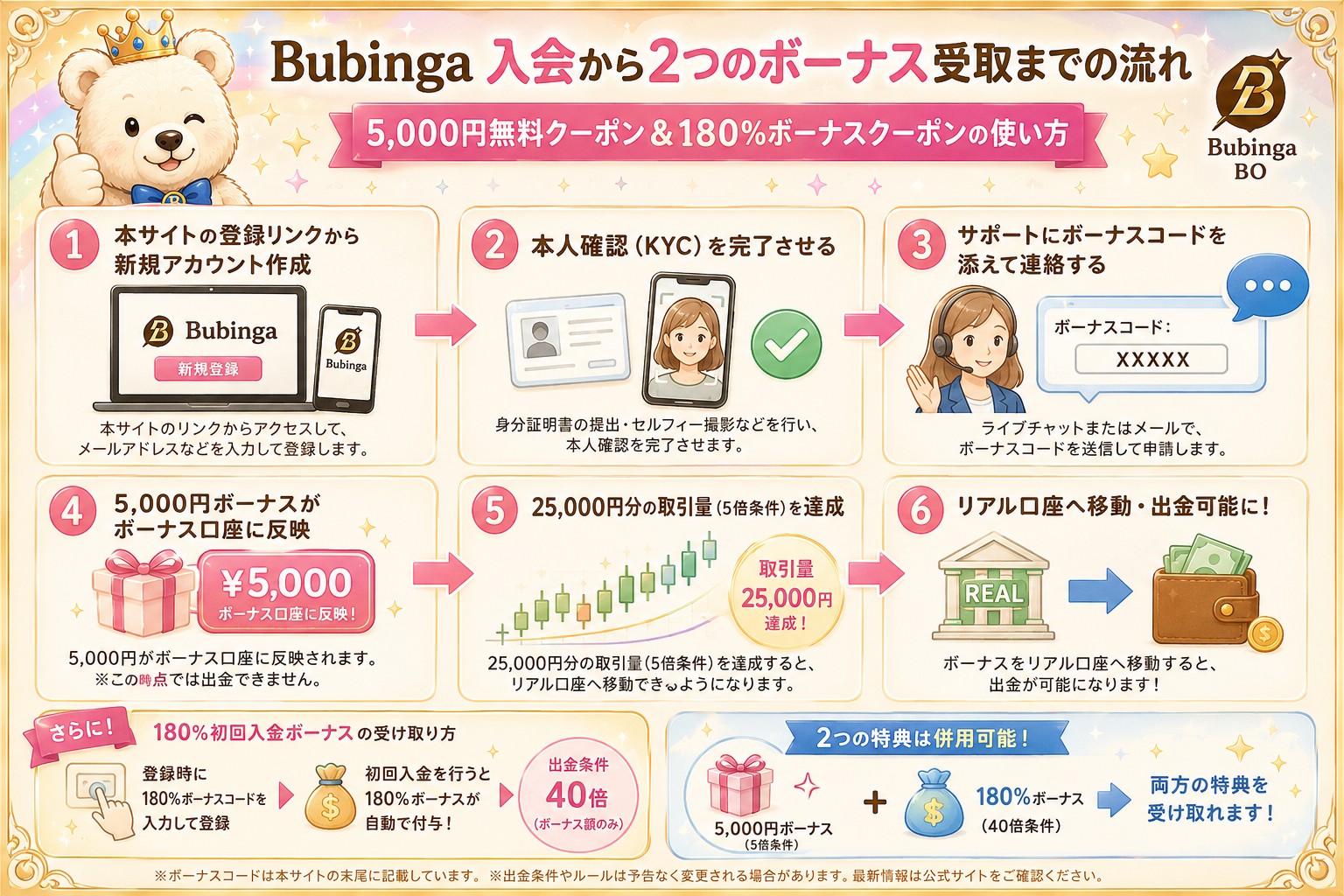
※本サイトはBubingaとアフィリエイト提携をしています。以下の公式登録リンクからアカウントを作成した場合に限り、限定の検証支援特典が適用されます。なお、上記画像には含まれておりませんが、FXシグナルパック(19,800円相当)の永久提供もございます。
| 特典内容 | 詳細仕様・適用条件 |
|---|---|
| そだしFXシグナルパック (19,800円相当) | 永久無料付与(詳しくはこちら) |
| VIPステータス(1ヶ月分) | 通常より出金上限が高く、出金処理が最短1営業日に短縮されます。 |
| 入金不要5,000円ボーナス | 入会時のコード入力、本人確認(KYC)完了後、サポートへ申請することで付与されます。 招待コード:SDA5000※出金条件5倍、上限10,000円 |
| 180% 初回入金ボーナス | 出金条件40倍。仕様を必ず事前に確認した上でご活用ください。 招待コード:SDA180※出金条件40倍、引き出し上限なし |
| サポートの強化 | アプリ内やメール([email protected])で、「そだし経由」とお伝えするだけで、顧客対応のレベルを上げていただくよう、幹部の方から情報共有済みです。 ※対応が著しく早くなったり、無理な融通が利くというわけではありませんが、孤独な夜のメンタルの担保にはなります。 |
🔍 あなたの「目的・温度感」に合わせて選ぶ検証ルート
どのような動機・背景でこの記事をここまで読み進めたかによって、確認すべきリスクと次に読むべきロードマップは異なります。おぬしの今のスタンスに最も近い項目を選択してください。
① 初心者・仕様をゼロから学びたい方へ
「バイナリーオプションの仕組みや、プラットフォームのルールを正しく把握したい」という場合は、まずシステムの裏側にある設計図を頭に入れることが最優先です。登録直後に実資金を投入する前に、必ず以下の2記事に目を通してください。
② 期待値・シミュレーションの整合性を確認したい方へ
本サイトで算出している「期待値」や「複利計算」「倍プッシュマーチンゲール」のデータは、すべてBubingaのクラシックモード(ペイアウト最大1.95倍)を前提にしています。計算上の数字がリアルな画面でどう動くか、まずは登録後すぐにリスクゼロで試せる「デモ口座」で、最低100回の試行ログを取ることを推奨します。
③ 取引環境と自身の「行動心理・悪癖」を記録したい方へ
「Bad Day(大敗する日)」の自動損切りシステムや、習慣化(Atomic Habits)の仕組みを機能させるには、実際の取引環境との擦り合わせが必要です。手法の優位性を探る前に、デモ環境を用いて「自分が連敗したときにどのような感情・破滅的行動パターンに陥るか」の冷徹な観察から始めてください。
④ 他社との構造的なリスク違いを比較・検証したい方へ
本サイトが数ある業者の中からBubingaを1つの検証枠として提示しているのは、「最も安全だから」ではありません。「少額入口・デモ口座の即時性・ボーナス仕様の透明性・VIPステータスによる出金速度・判定時間の検証可能性」の組み合わせが、最もルール化しやすいからです。他社との明確な構造比較は以下をご確認ください。
⑤ 予算を組んで即座に実戦(夜遊び・短期勝負)へ臨む方へ
「今夜、手元の3万円×2回を鉄火場でぶっ放す」という割り切った娯楽的運用であっても、プラットフォームの仕様による「予期せぬ出金の足留め」だけは絶対に避けねばなりません。資金を入金する前に、以下の3項目だけは確実にクリアしておいてください。
- 本人確認(KYC): 出金時に必須となります。後回しにすると処理が完全に止まります。
- 出金可能額の仕様: 残高=即時出金可能額ではありません。ボーナス枠の条件達成状況を確認してください。
- ステータス制限: スタート段階では1回あたりの最大取引額に上限があります(VIP特典による上限緩和を活用してください)。
- 3万円オールイン2連勝、精度高く遊ぶ夜|パチンコのラキトリより熱い夢の計算
- 出金拒否の構造|9割は知識で防げる
※こちらから入会すればVIP条件が1ヶ月付与されるため、入出金に手間取ることはありません。