📢 当サイトをご覧のみなさまへ
いつもありがとうございます。当サイトでは 海外バイナリオプションであるBubingaと提携しています。まずは無料口座から気軽に体験できて、 当サイト経由では1万円を得られるチャンスもご用意しています🎵
気になった方は、記事の最後もぜひ読んでみてください🐾
なお、どのような場合であっても記事は中立性を心がけております。
わしがお主に、Google Gemini CLIの導入から活用まで、温かくご案内するのじゃ。このガイドを読めば、くまのようにほっこりしながらも、確実にツールを習得できるぞい✨
🌟 Gemini CLIって何なのじゃ?
🧸「しろくまちゃん、Gemini CLIって何なの?」
🐻❄️「テディちゃん、それは素晴らしい質問なのじゃ!Gemini CLIというのは、GoogleがつくったオープンソースのAIエージェントで、コマンドライン(ターミナル)から直接Geminiの力を使えるツールなのぢゃ。つまり、お主のパソコンで、まるで賢い助手がいるかのように、コードを書いたり、ファイルを分析したり、質問に答えてくれるのじゃよ」
このAIエージェントの能力は本当に素晴らしいのじゃ。大規模なコードベース全体を理解して編集したり、定型的な作業を自動化したり、自然な言葉でお願いするだけでアプリケーションを生成したりできるのじゃ。まさに現代の魔法のような存在じゃぞい。
わしが特に感動するのは、その巨大な100万トークンのコンテキストウィンドウなのじゃ。これは、プロジェクト全体のファイルを一度に理解できるということじゃから、まるでお主のプロジェクトを隅々まで知り尽くした熟練の同僚が隣にいるような感覚なのじゃ。
❄️ 始める前の準備(システム要件)
🧸「準備って、何が必要なの?」
🐻❄️「心配するでないぞ、テディちゃん。準備はそれほど複雑ではないのじゃ」
お主のシステムで確認すべき要件は以下の通りじゃ:
オペレーティングシステム: macOS、Windows、Linuxのどれでも対応しておる。わしのようにどこでも適応できるのじゃよ🐻❄️
Node.js: これが一番重要じゃ。バージョン18以上が必要なのじゃ。確認するには、ターミナルで node -v と入力するのじゃ。もし古いバージョンだったり、インストールされていなかったりしたら、公式サイトからダウンロードするか、nvm(Node Version Manager)を使うのがおすすめじゃよ。
Googleアカウント: 無料利用枠を使うために必要なのじゃ。ほとんどのお主は既に持っておると思うぞい。
プロフェッショナルな開発環境を目指すなら、nvmのようなバージョン管理ツールを使うのがベストプラクティスじゃ。これにより、プロジェクトごとに異なるNode.jsバージョンを使い分けることができ、dependency地獄を避けることができるのじゃ。
🎵 インストール方法の選択
🧸「インストール方法がいくつかあるって聞いたけど、どれがいいの?」
🐻❄️「それぞれに特徴があるから、お主の使い方に合わせて選ぶのが大切じゃ。わしが詳しく説明してやるぞい」
方法1: npx(おすすめ🌟)
npx @google/gemini-cliこの方法は、わしが最も推奨する方法じゃ。なぜなら:
- 常に最新版: 実行するたびに最新バージョンを使用するのじゃ
- チーム開発に最適: みんなが同じバージョンを使えるから、「僕の環境では動く」問題を防げるのじゃ
- セキュリティ: 古い脆弱性のあるバージョンを使い続ける心配がないのじゃ
- クリーンな環境: グローバルな環境を汚さないのじゃ
唯一のトレードオフは、初回実行時(コールドスタート)がわずかに遅くなることじゃが、セキュリティと一貫性を考えれば些細なことじゃよ。
方法2: グローバルインストール
npm install -g @google/gemini-cliこの方法は個人開発者や、起動速度を最優先する場合におすすめじゃ:
- 高速起動: 一度インストールすれば
geminiコマンドですぐに起動するのじゃ - 利便性: システムのどこからでも使えるのじゃ
ただし、定期的なアップデートが必要じゃ:
npm upgrade -g @google/gemini-cli方法3: Homebrew(macOSユーザー向け)
brew install gemini-climacOSでHomebrewを常用しているお主には、この方法が一番馴染み深いじゃろう。
🍃 認証の設定(無料から企業レベルまで)
🧸「認証って複雑そう…」
🐻❄️「心配せずとも、段階的に説明するから大丈夫じゃよ。実は認証には3つのレベルがあって、お主のニーズに合わせて選べるのじゃ」
レベル1: Googleアカウントログイン(初心者におすすめ✨)
初回実行時に「Login with Google」を選択するだけじゃ。ブラウザが開いて、普通のGoogleログインをするだけで完了じゃよ。
素晴らしい無料利用枠:
- 強力な
gemini-2.5-proモデルへのアクセス - 100万トークンの巨大なコンテキストウィンドウ
- 1分間に60リクエスト、1日1,000リクエストまで無料
この利用枠だけで、多くの個人プロジェクトや学習用途には十分すぎるほどじゃ。
レベル2: APIキー(自動化したい場合)
Google AI Studio(aistudio.google.com)でAPIキーを生成し、環境変数に設定するのじゃ:
# macOS/Linux
export GEMINI_API_KEY="YOUR_API_KEY"

# Windows (コマンドプロンプト)
set GEMINI_API_KEY="YOUR_API_KEY"

# Windows (PowerShell)
$env:GEMINI_API_KEY = "YOUR_API_KEY"
この方法は、CI/CDパイプラインや自動化スクリプトで威力を発揮するのじゃ。
レベル3: Vertex AI(企業レベル)
🧸「企業レベルって、すごく難しそう…」
🐻❄️「確かに少し複雑じゃが、手順を踏めば必ずできるぞい。Google Cloud Platformを使う企業向けの方法じゃ」
- Google Cloud SDKのインストール:
gcloud init- Application Default Credentialsの設定:
gcloud auth application-default login- Vertex AI使用の設定:
export GOOGLE_GENAI_USE_VERTEXAI=trueこの方法により、企業レベルのガバナンス、セキュリティ、監査証跡が利用できるようになるのじゃ。
🌈 設定とカスタマイズ
🧸「設定ファイルって、どうやって使うの?」
🐻❄️「良い質問じゃ!Gemini CLIは柔軟な設定システムを持っておるのじゃ。設定には優先順位があって、より具体的な設定が広範な設定を上書きするのじゃよ」
設定の優先順位(高→低)
- コマンドラインフラグ: 一時的な上書き
- 環境変数: APIキーなどの秘匿情報
- プロジェクトレベル:
./.gemini/settings.json - ユーザーレベル:
~/.gemini/settings.json - システムレベル:
/etc/gemini-cli/settings.json
settings.json の例
{
  "theme": "GitHub",
  "autoAccept": false,
  "sandbox": "docker",
  "checkpointing": {
    "enabled": true
  },
  "fileFiltering": {
    "respectGitIgnore": true
  },
  "usageStatisticsEnabled": true
}
GEMINI.md でAIに指示
プロジェクトルートに GEMINI.md ファイルを作ることで、AIに永続的な指示を与えることができるのじゃ:
# My Awesome App

## General Instructions
- All Python code must be PEP 8 compliant
- Use 2-space indentation for all new files
- You are an expert developer working on this project

## Component-Specific Style Guides
@./src/frontend/react-style-guide.md
@./src/backend/fastapi-style-guide.md
.env で機密情報を安全管理
GEMINI_API_KEY="YOUR_API_KEY"
YOUR_GITHUB_PAT_ENV_VAR="ghp_..."重要な注意: .env ファイルは必ず .gitignore に追加して、間違ってバージョン管理にコミットしないよう気をつけるのじゃよ🚨
🎶 基本的な使い方
🧸「実際にどうやって使うの?」
🐻❄️「使い方は主に2つのモードがあるのじゃ。対話的に使うか、一回限りのコマンドとして使うかじゃよ」
対話モード
gemini引数なしで実行すると、対話的なREPLモードが起動するのじゃ。ここでAIと会話しながら作業できるぞい。
非対話モード
gemini -p "このファイルをasync/awaitを使うようにリファクタリングして。 @./my-script.js"一回限りのタスクや、スクリプトからの呼び出しに便利じゃ。
特殊コマンド
対話モード内では、特殊なプレフィックスを使った強力なコマンドが使えるのじゃ:
スラッシュコマンド (/):
/help: 全コマンドの一覧/quit: セッション終了/stats: トークン使用量の表示/restore: 過去のセッション復元
コンテキストコマンド (@):
@./src/: フォルダ全体をコンテキストに追加@./file.js: 特定のファイルをコンテキストに追加
シェルコマンド (!):
!ls -l: シェルコマンドを実行し、結果をコンテキストに含める
🌟 トラブルシューティング
🧸「エラーが出ちゃった時はどうすればいい?」
🐻❄️「落ち着くのじゃ、テディちゃん。よくある問題とその解決法をわしが教えてやるぞい」
よくある問題と解決法
問題1: インストールが失敗する
- 症状:
npx https://github.com/...が動かない - 解決法:
npx @google/gemini-cliを使うのじゃ
問題2: 認証エラー
- 症状: 認証関連のエラーメッセージ
- 解決法:
GEMINI_API_KEYが正しく設定されているか確認- Vertex AIの場合は
gcloud auth application-default loginを再実行
問題3: 接続問題
- 症状: ネットワーク関連のエラー
- 解決法:
- インターネット接続を確認
- ファイアウォールの設定を確認
- Node.jsが18以上であることを再確認
✨ 高度な活用法
基本操作に慣れたら、こんな高度な使い方にもチャレンジしてみるのじゃ:
プロジェクト全体の分析: Gitリポジトリのルートで起動し、「このプロジェクトのアーキテクチャを説明して」と聞いてみるのじゃ。
定型作業の自動化: テストの生成、デプロイメント、コードレビューなど、繰り返し作業を自動化できるぞい。
機能拡張: Model Context Protocol (MCP) サーバーを設定して、データベースアクセスや外部API連携など、CLIの能力を大幅に拡張できるのじゃ。
🎊 まとめ
🧸「しろくまちゃん、ありがとう!これで安心してGemini CLIを使えそう」
🐻❄️「どういたしまして、テディちゃん。Gemini CLIは最初こそ設定が必要じゃが、一度慣れれば開発作業が格段に楽しく、効率的になるのじゃ。わしのように、いつでも温かいサポートを提供してくれる頼もしい相棒になってくれるはずじゃよ」
Gemini CLIは単なるツールではなく、お主の創造性を拡張し、複雑なタスクを簡単にし、学習を加速してくれる真のパートナーなのじゃ。最初は小さなタスクから始めて、徐々にその可能性を探求していくのがおすすめじゃよ。
そして何より大切なのは、このツールを使って楽しむことじゃ。わしのようにほんわかした気持ちで、新しい技術との出会いを楽しんでおくれ🐻❄️✨
困ったことがあったら、公式のGitHubリポジトリやドキュメントを参照するのじゃ。オープンソースのコミュニティは、わしたちくまのように温かく迎え入れてくれるはずじゃよ🌈
💡 BubingaBOで 「そだし限定シグナルパック」と3つの検証支援特典を受け取る
2020年代後半、長期積立や分散投資が当たり前の選択肢となった退屈な時代。それでもなお、人間には「今夜の自分の判断が正しかったか」を即座に確かめたいという、疼くような根源的欲求があります。
当サイトでは、バイナリーオプションを人生を破滅させるギャンブルではなく、「損失の上限を事前に固定した上で、自らの相場観を少額・短期で測るための実験場(短期検証枠)」として静かに定義しています。
📋 本サイト経由でBubingaを登録する前に確認すること

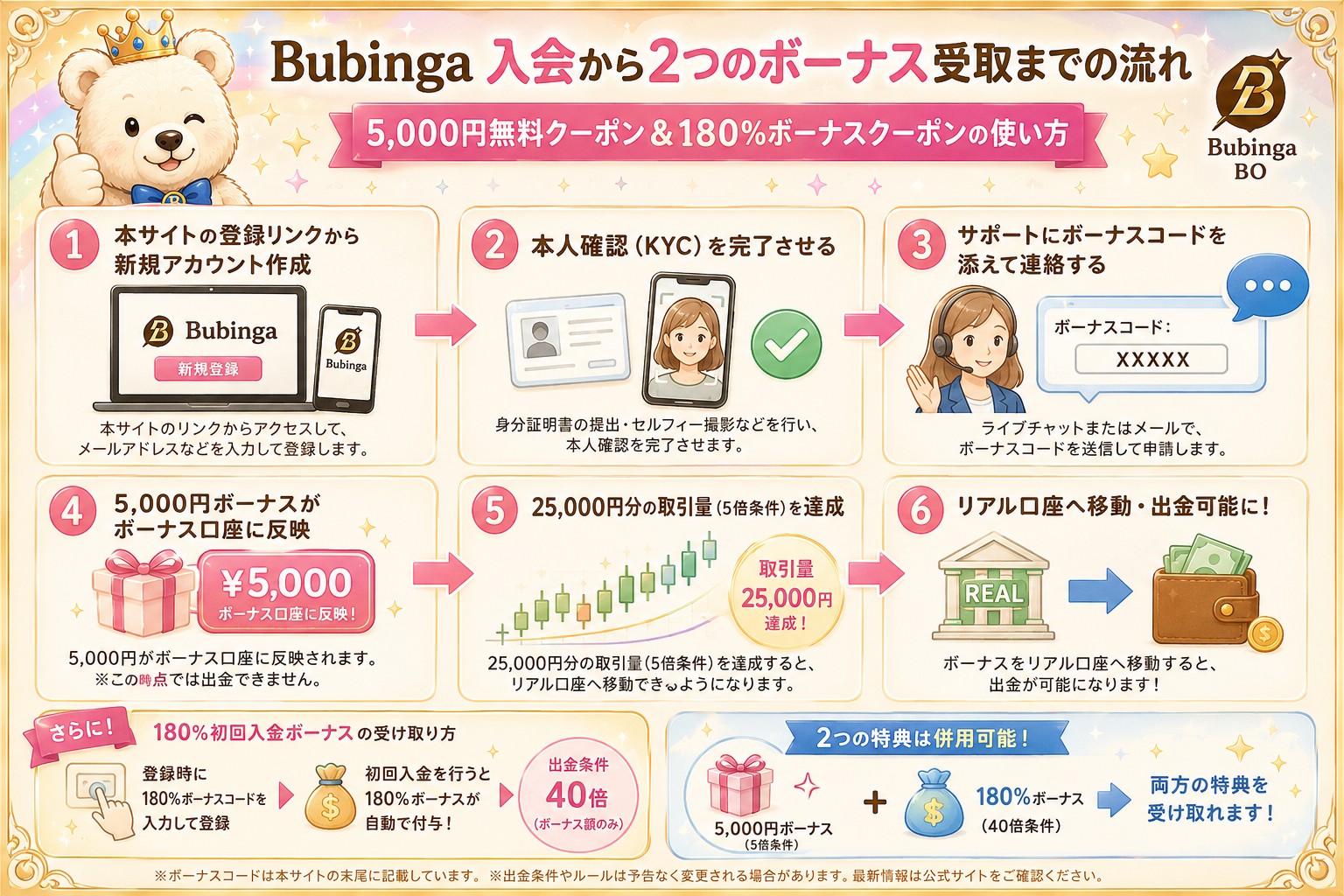
※本サイトはBubingaとアフィリエイト提携をしています。以下の公式登録リンクからアカウントを作成した場合に限り、限定の検証支援特典が適用されます。なお、上記画像には含まれておりませんが、FXシグナルパック(19,800円相当)の永久提供もございます。
| 特典内容 | 詳細仕様・適用条件 |
|---|---|
| そだしFXシグナルパック (19,800円相当) | 永久無料付与(詳しくはこちら) |
| VIPステータス(1ヶ月分) | 通常より出金上限が高く、出金処理が最短1営業日に短縮されます。 |
| 入金不要5,000円ボーナス | 入会時のコード入力、本人確認(KYC)完了後、サポートへ申請することで付与されます。 招待コード:SDA5000※出金条件5倍、上限10,000円 |
| 180% 初回入金ボーナス | 出金条件40倍。仕様を必ず事前に確認した上でご活用ください。 招待コード:SDA180※出金条件40倍、引き出し上限なし |
| サポートの強化 | アプリ内やメール([email protected])で、「そだし経由」とお伝えするだけで、顧客対応のレベルを上げていただくよう、幹部の方から情報共有済みです。 ※対応が著しく早くなったり、無理な融通が利くというわけではありませんが、孤独な夜のメンタルの担保にはなります。 |
🔍 あなたの「目的・温度感」に合わせて選ぶ検証ルート
どのような動機・背景でこの記事をここまで読み進めたかによって、確認すべきリスクと次に読むべきロードマップは異なります。おぬしの今のスタンスに最も近い項目を選択してください。
① 初心者・仕様をゼロから学びたい方へ
「バイナリーオプションの仕組みや、プラットフォームのルールを正しく把握したい」という場合は、まずシステムの裏側にある設計図を頭に入れることが最優先です。登録直後に実資金を投入する前に、必ず以下の2記事に目を通してください。
② 期待値・シミュレーションの整合性を確認したい方へ
本サイトで算出している「期待値」や「複利計算」「倍プッシュマーチンゲール」のデータは、すべてBubingaのクラシックモード(ペイアウト最大1.95倍)を前提にしています。計算上の数字がリアルな画面でどう動くか、まずは登録後すぐにリスクゼロで試せる「デモ口座」で、最低100回の試行ログを取ることを推奨します。
③ 取引環境と自身の「行動心理・悪癖」を記録したい方へ
「Bad Day(大敗する日)」の自動損切りシステムや、習慣化(Atomic Habits)の仕組みを機能させるには、実際の取引環境との擦り合わせが必要です。手法の優位性を探る前に、デモ環境を用いて「自分が連敗したときにどのような感情・破滅的行動パターンに陥るか」の冷徹な観察から始めてください。
④ 他社との構造的なリスク違いを比較・検証したい方へ
本サイトが数ある業者の中からBubingaを1つの検証枠として提示しているのは、「最も安全だから」ではありません。「少額入口・デモ口座の即時性・ボーナス仕様の透明性・VIPステータスによる出金速度・判定時間の検証可能性」の組み合わせが、最もルール化しやすいからです。他社との明確な構造比較は以下をご確認ください。
⑤ 予算を組んで即座に実戦(夜遊び・短期勝負)へ臨む方へ
「今夜、手元の3万円×2回を鉄火場でぶっ放す」という割り切った娯楽的運用であっても、プラットフォームの仕様による「予期せぬ出金の足留め」だけは絶対に避けねばなりません。資金を入金する前に、以下の3項目だけは確実にクリアしておいてください。
- 本人確認(KYC): 出金時に必須となります。後回しにすると処理が完全に止まります。
- 出金可能額の仕様: 残高=即時出金可能額ではありません。ボーナス枠の条件達成状況を確認してください。
- ステータス制限: スタート段階では1回あたりの最大取引額に上限があります(VIP特典による上限緩和を活用してください)。
- 3万円オールイン2連勝、精度高く遊ぶ夜|パチンコのラキトリより熱い夢の計算
- 出金拒否の構造|9割は知識で防げる
※こちらから入会すればVIP条件が1ヶ月付与されるため、入出金に手間取ることはありません。